दिन में यदि आप भी 50 से ज्यादा बार अपने Phone को देखते रहते हो या उस पर बहुत सारी Notifications किसी WhatsApp Group के Messages या किसी Shopping App के Offers के Promotional Messages से परेशान हो चुके हो तो आपको इस लेख को जरूर पढ़ना चाहिए क्योंकि Phone की Notifications बंद करने से आपका Mind Divert नहीं होगा।
आप पूरी तरीके से किसी भी चीज पर Focus कर पाओगे और आपकी Productivity भी बढ़ेगी। और इन सब में अच्छी बात यह है कि बहुत से Notifications आप Directly Notification Settings के जरिए बंद कर सकते हैं।
अब चाहे आपके पास Android Phone हो या फिर आप iPhone User हो, Notification को Control करना बहुत आसान है और इससे आपके Important Notifications जैसे बैंक के OTP या बॉस के Call के Notifications बिल्कुल Off नहीं होंगे बल्कि Unwanted और Promotional बेकार की Notifications ही Off होंगी।
तो इस Article में मैं आपको Step Wise बताऊंगा कैसे आप अपने Phone के Notifications को Off कर सकते हो बिना Disturb Mode या Silent Mode को On किए। तो चलिए इसे ध्यान से समझते हैं।
फोन नोटिफिकेशन कहाँ से मैनेज होती है?
बहुत से लोगों को यहां तक नहीं पता कि Phone की Notifications कहां से Manage होती है। तो सबसे पहले हम Phone की Notification को Control कहां से किया जाता है, उसे समझते हैं।
Andriod Phone Users:
अब यदि आपके पास Android Phone है तो आप अपने Phone की Normal Settings के Option पर जाएं। वहां आपको Notifications को Select करना है जिसके अंडर आपको दो Options मिलेंगे “Apps and Notification” या हो सकता है आपके Phone में “Sound या Notification” लिखा हो।
अब इन दोनों Options में से जो भी Option आपके Phone पर मौजूद होगा, यहीं से सारा Notification System Control हो जाएगा। आपको कौन सी App कितनी Notification भेज रही है, Lock Screen पर कौन सी Notification दिखेगी और आपके Phone पर DND Mode कैसे On होगा, यह सारी चीजें यहीं पर मिलेंगी।
iPhone Users:
Notifications के Option पर Click कीजिए। नीचे आपको बहुत सारे Apps दिखाई देंगे। आप Manually Apps पर जाकर इसे Off कर सकते हैं।
या फिर आप अपने iPhone पर एक Shortcut Create कर सकते हैं। जिसको Swipe करते ही Notification Panel का Shade खुल जाएगा। वहां आप Live Notifications देख सकते हैं और वहीं से उन्हें Manage भी कर सकते हैं।
फोन की नोटिफिकेशन कैसे बंद करें? – 10 आसान तरीके
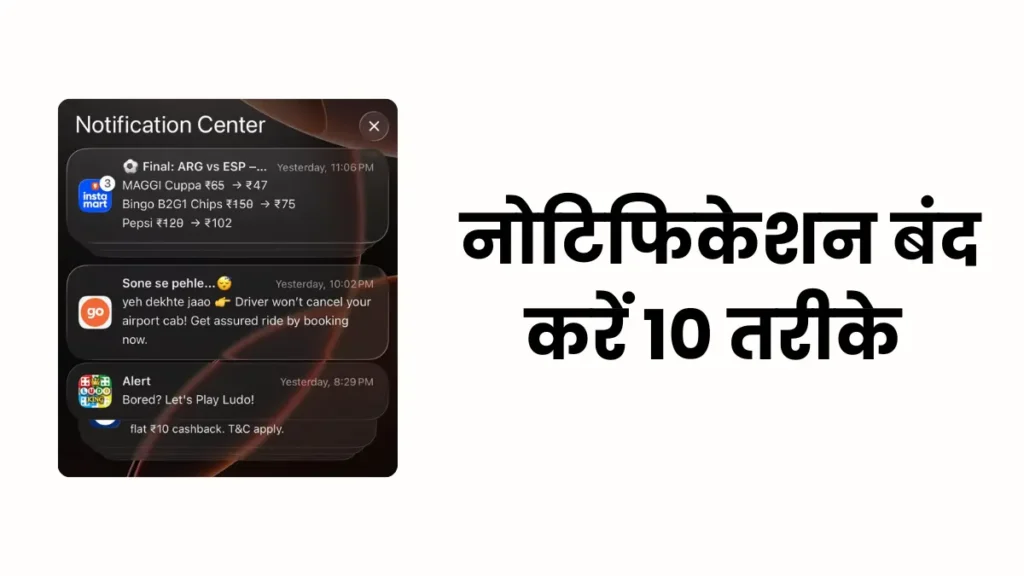
यदि आप College में पढ़ने वाले Student हैं या फिर Working Person, बार-बार Notification आने की वजह से बहुत ज्यादा Frustration होती है। इसीलिए Phone की Notifications को Off करना बहुत जरूरी है। आप इसे App Wise Control कर सकते हैं या फिर किसी Specific Category की भी Notification को Off कर सकते हैं।
Notification Off करने के कई तरीके मौजूद हैं और मैं आपको महत्वपूर्ण 10 तरीके बताऊंगा जिससे आप Free में अपने Mobile Phone की Notifications को Off कर सकते हैं।
1. App Wise Notifications
यदि आपके Phone में कोई एक ऐसा App मौजूद है जो बार-बार आपको Notifications भेजकर परेशान कर रहा है, तो आप उस Specific App के Notifications को Off कर सकते हैं। क्योंकि यही सबसे Smart तरीका होगा कि किसी एक App के Notifications को बंद करके उस Irritation से मुक्त हो जाएं।
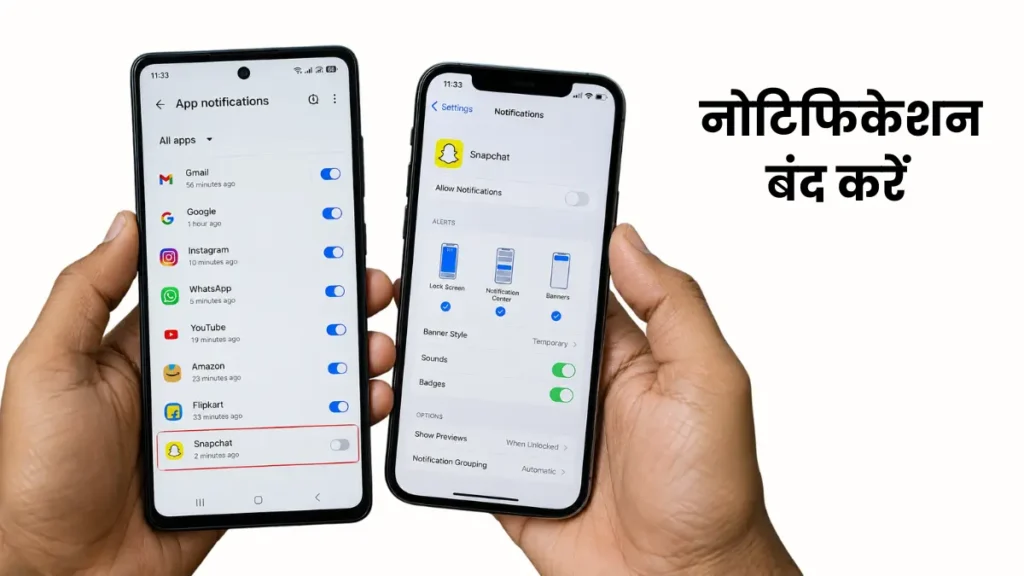
Android Phone: Settings खोलें। वहां आपको Notifications के अंडर App Notification का नाम दिखाई देगा। वहां आपको आपके Mobile में मौजूद सारे Apps दिखेंगे जिनमें से आपको उस Specific App को Select करना होगा।
App List में जैसे ही आप उस App को Select करेंगे, वहां ऊपर आपको Allow Notification, Show Notification का Toggle दिखाई देगा जिसे आप Manually Off कर दें।
iPhone: आपको Settings में जाकर Notifications को खोल लेना है और फिर आप App List में जाएं। वहां पर वह Specific App को Select कीजिए और यहां पर भी आपको Allow Notifications का Toggle दिखाई देगा जिसे आप Manually Off कर दीजिए।
अब यह Process होने के बाद आगे से कोई भी Notification आपको उस Specific App के द्वारा नहीं आएगी और आपको बिल्कुल भी चिंता करने की जरूरत नहीं है।
यदि आपको लगे कि वह App अब आपको Notification नहीं भेजेगा, तो आप Same Settings में जाकर Allow Notifications के Toggle से उसे On भी कर सकते हैं।
2. Categories Wise Notification OFF
आजकल ज्यादातर Apps के अंदर ही बहुत सारी Notifications की Categories मौजूद होती हैं। जैसे यदि आप Flipkart या Amazon के द्वारा Shopping करते हैं तो आप इस App से Shopping किए हुए Order Updates, Offer and Promotions और Recommendations ऐसे तीन Categories के अलग-अलग Notifications को On Off कर सकते हैं।
इसके लिए आप अपने Phone की Settings में जाएं, वहां Notifications में App को Select कीजिए और फिर Categories में जाकर आपको सिर्फ Marketing Promotions वाली Category को Off कर देना है।
यदि आपके पास iPhone है तो वहां पर भी आपको Same Channel Level के Controls मिलते हैं, लेकिन इसे आपको In-App की Settings में जाकर Customize करना होगा।
3. Use Focus Mode
हर Phone में Do Not Disturb की तरह ही एक Focus Mode का Option भी मौजूद होता है और इस Option के जरिए हम Decide कर पाते हैं कि किस Situation में हमें कौन सा Mode और कौन सी Applications के Notifications को Allow करना है।
आप Settings में जाकर Focus में अलग-अलग Mode बना सकते हैं। जैसे कि Work, Personal, Sleep और Do Not Disturb। अब यह हर एक Mode आप अपनी Situation के अनुसार Customize कर सकते हैं।
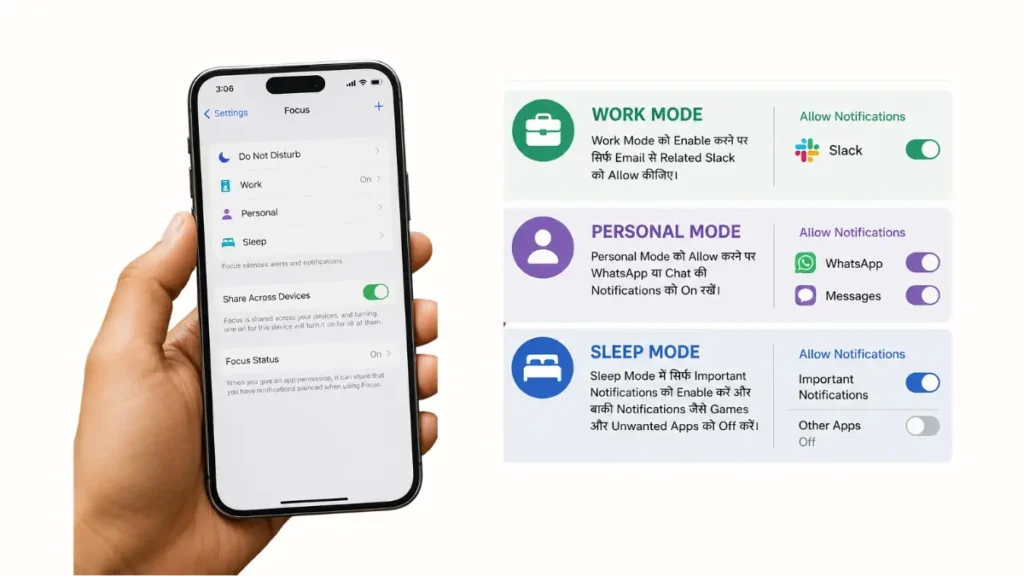
जैसे कौन सी Apps की Notifications आपको प्राप्त होनी चाहिए।
- Work Mode: यदि आप Work Mode को Focus में Enable करते हैं तो इसमें सिर्फ आप Email से Related Slack को Allow कीजिए।
- Personal Mode: यदि आप Personal Mode को Allow करते हैं तो उसमें आप WhatsApp या Chat की Notifications को On रखें।
- Sleep Mode: Sleep में आप सिर्फ Important Notifications को Enable करें और बाकी अन्य Notifications जैसे Games और Unwanted Apps को Off करें।
4. Lock Screen Notifications Hide
यदि आपने आपके Mobile पर Screen Saver Enable कर रखा है या फिर आप नहीं चाहते हो कि आपके Phone की Lock Screen पर Messages के Notification आएं तो आप इसे भी Unhide या Hide कर सकते हैं।
आपको सबसे पहले Settings में जाना है। वहां Notifications में जाकर आपको Notifications on Lock Screen के Option पर जाना है। वहां आप Don’t Show Notification या Hide Sensitive Content इन दोनों में से कोई एक Option जो भी Available हो उसे Select कीजिए और फिर Hide Content पर Click कर दीजिए। इससे आपकी Lock Screen पर Notification नहीं दिखेगी।
5. Browser Notifications Off
बहुत बार ऐसा होता है कि Notifications किसी App से नहीं बल्कि आपके Chrome Browser से आती हैं क्योंकि आप जब भी कोई News Website या किसी Blog की Notifications को Allow कर देते हैं तो वह बार-बार Web Push Notifications आपको मिलते रहती हैं।
इसे बंद करना बहुत आसान है, सबसे पहले आप Chrome को Open करें। वहां आप Three Dots में जाकर Settings में जाएं। जहां आपको Site Settings के अंदर Notifications का Option मिलेगा। वहां आपको Allow List में जाना है और वहां आपको जितनी भी Websites दिख रही हैं उन्हें आप Block या Remove कर दीजिए।
आप चाहो तो एक साथ “Sites Can Ask to Send Notifications” इस Option को ही Off कर सकते हैं जिससे आगे चलकर आपको Chrome Browser पर किसी भी Website की Notifications नहीं आएंगी।
6. WhatsApp Notifications
WhatsApp और WhatsApp के जैसे अन्य Social Media Platforms जैसे Instagram और Facebook सबसे ज्यादा Distract करते हैं और इन Social Apps की Notifications को पूरी तरीके से बंद किया जा सकता है।
इसके लिए आप WhatsApp या Instagram को Open कर लीजिए। वहां आपको Settings में जाकर Notifications में Message और Group Tones के Option में जाकर आप इन्हें Mute Unmute कर सकते हैं। Mute का Option आपको 8 Hours, 1 Week और Always का मिलेगा जो आप Manual Chats के लिए भी कर सकते हैं।
इसके अलावा आप चाहें तो WhatsApp की Settings में जाकर Notifications को Permanently भी Off कर सकते हैं जिससे सारी WhatsApp की Notifications एक बार में Off हो जाएंगी। Same तरीका Facebook और Instagram के लिए भी लागू होता है।
7. DND Mode
Do Not Disturb Feature Commonly Mobile Phone के Notifications को Off करने के लिए इस्तेमाल किया जाता है। इससे ना सिर्फ आपके Mobile के Notifications बल्कि Calls भी Silent हो जाते हैं।
तो, DND Setup करना बहुत आसान है। आप अपने Phone की Settings पे जाकर DND Option को On कर दीजिए या फिर आप अपने Notification Bar के Toggle में भी DND Mode को Enable कर सकते हैं।
8. Instant Turn off Notifications (Long Press)
यदि आपके Phone पर बहुत सी Notifications आती रहती हैं तो इसे तुरंत बंद करने का एक Feature मौजूद है।
आप सबसे पहले अपने Notification Panel पर जाएं। वहां उस Notification को पांच Seconds तक Press करके रखें। और फिर आपके सामने एक छोटा Menu या Pop Up आएगा।
Setting Icon की तरह वहां आपको Turn Off Notification का Option मिलेगा। वहां से आप उस Specific Category के Notifications को Off कर दें या फिर आप उसे Silent या Minimize भी कर सकते हैं।
यह सबसे आसान तरीका है किसी भी Notifications को तुरंत Off करने का। यह करने के लिए आपको दो Seconds का Time लगेगा।
9. Notifications Sound
यदि आप भी मेरी तरह बार-बार Notification के Sound से Disturb हो जाते हैं तो एक Solution है। आपके Phone में Notifications तो आएंगी बस आप इसकी Volume को कम या ज्यादा या फिर पूरी तरीके से Silent कर सकते हैं।
सबसे पहले हमें Notification को Long Press करना है और वहीं पर आपको Silent का Option मिल जाएगा।
या फिर आप अपने Phone की Settings में जाकर Sound में जाएं। वहां से Notification के Sound Vibration के Volume को कम ज्यादा या पूरी तरह बंद कर सकते हैं।
10. Third Party Notification App
यदि आप कुछ समय के लिए Phone की Notifications को Snooze करना चाहते हैं तो Play Store पर बहुत सारे Third Party Notification Manager Apps मौजूद हैं जिनका आप इस्तेमाल कर सकते हैं।
यह Notification Apps Safe होते हैं और इनसे आप अपने Phone पर Notifications की History भी देख सकते हैं। साथ ही आप इसमें Create, Nap, Snooze जैसे Features का भी इस्तेमाल कर सकते हैं।
आपको Play Store पर जाना है और वहां आप Notification Manager Search Box में Search कीजिए। इसके बाद आपके सामने बहुत सारे Notification Manager के Apps आएंगे। उसमें से आप कोई भी एक Useful App को Install करके इस्तेमाल कर सकते हैं।
यह Apps Third Party द्वारा बनाए जाते हैं, तो इन Apps पर आपको बहुत से Features मिलेंगे जिनसे आप अपने Phone की Notifications को Off या Snooze कर सकते हैं।
FAQs
App की Notification बंद कैसे करें?
Phone Settings में जाकर Notifications पर आना है। वहां आप App को Select करके Allow Notification को Off कर दें।
Browser Notifications बंद कैसे करें?
Chrome Open कीजिए। वहां Three Dots पर जाएं। आप Settings को Open कीजिए। Site Settings में जाकर Notifications में आपको Block या Remove के Option को Select करना है।
DND और Focus Mode में क्या फर्क है?
DND का मतलब Do Not Disturb है जो आपके Phone को पूरी तरीके से Silent कर देता है। और Focus Mode ज्यादा Selective है जिसमें आप Specific Situation जैसे Work, Sleep के हिसाब से Notifications को On Off कर सकते हैं।
Conclusion
अब से आपको कोई भी Notification परेशान नहीं करेगी क्योंकि Notifications को Control करना पूरी तरीके से आपके हाथ में है। आपको बस Phone में थोड़ी सी Settings को Change करना होगा जिससे आप App Wise या किसी भी Promotion की Categories के Notifications को Off कर पाएंगे।
इस Article में मैंने बताया कि 10 तरीकों से आप अपने हिसाब से अपनी Situation को ध्यान में रखते हुए Notifications को On, Off और Control कर सकते हैं।
मैं उम्मीद कर रहा हूं यह लेख आपको पसंद आया होगा और आप अपने Phone पर Focus Mode, DND Mode और अन्य Features का इस्तेमाल करके Phone के Notifications के Distraction से Free हो जाएंगे।
